mirror of
https://github.com/AstrBotDevs/AstrBot
synced 2026-07-17 01:49:15 +08:00
 e8d13af5b9
* feat: add TOTP two-factor authentication for dashboard login

* fix: ensure TOTP verification uses UTC for accurate time comparison

* fix: update recovery code validation logic for disabling TOTP

* test: add unit tests for TOTP functionality and recovery code validation

* chore: format

* feat: add trust_proxy_headers switch for auth rate-limit IP source

* feat: make dashboard auth rate-limit configurable via system settings

Add auth_rate_limit config block to dashboard settings with enable
(default: true), average_interval (default: 1.0s), and max_burst
(default: 3) options. The dashboard auth middleware now reads from
config instead of using hardcoded values. The average_interval and
max_burst fields are conditionally shown only when rate limiting is
enabled.

* fix: normalize dashboard client IP from trusted proxy headers

* refactor: encapsulate rate limiter state into registry, add TTL

* feat: show dynamic page title during two-factor verification

* fix: require two-factor verification for protected config saves

* chore: format

* refactor: reorganize TOTP verification UI components for better layout

* refactor: clean up recovery stage UI by removing unused styles and improving label handling

* docs: add TOTP two-factor authentication documentation for WebUI

---------

Co-authored-by: Soulter <905617992@qq.com>
122 lines
6.0 KiB
Markdown
122 lines
6.0 KiB
Markdown
# WebUI
|
||
|
||
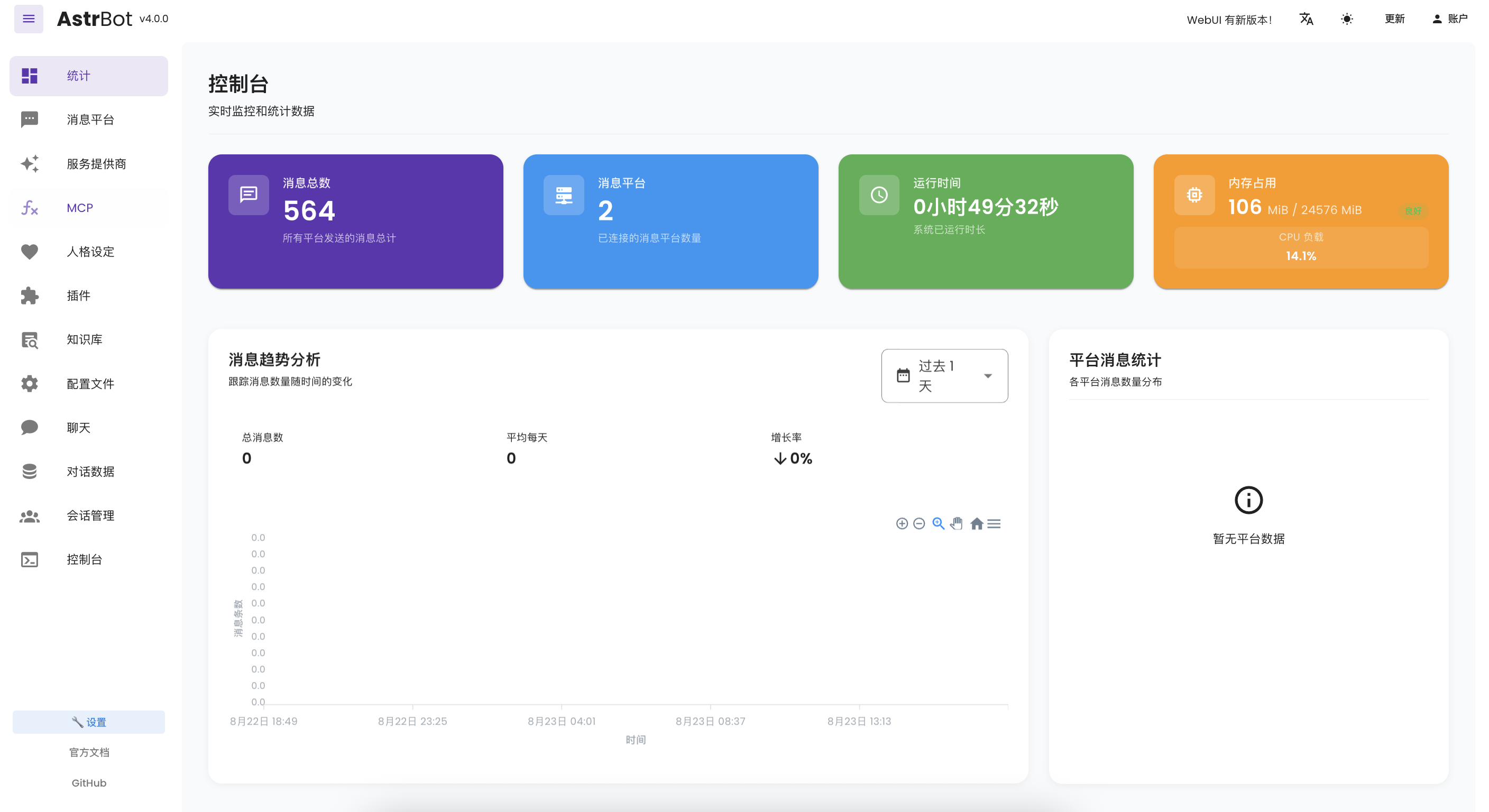
AstrBot 管理面板具有管理插件、查看日志、可视化配置、查看统计信息等功能。
|
||
|
||
|
||
|
||
## 管理面板的访问
|
||
|
||
当启动 AstrBot 之后,你可以通过浏览器访问 `http://localhost:6185` 来访问管理面板。
|
||
|
||
> [!TIP]
|
||
> - 如果你正在云服务器上部署 AstrBot,需要将 `localhost` 替换为你的服务器 IP 地址。
|
||
|
||
## 登录
|
||
|
||
新用户首次登录时,AstrBot 会生成一个随机初始密码并写入启动日志。请先在启动日志中查找并使用该密码登录(用户名通常为 `astrbot`),登录后请立即修改密码。
|
||
|
||
## 双因素认证
|
||
|
||
AstrBot WebUI支持基于 TOTP(Time-based One-Time Password)的双因素认证。
|
||
|
||
### 开启双因素认证
|
||
|
||
1. 在左侧菜单中依次点击 配置文件 → 系统配置。
|
||
2. 打开“启用 WebUI TOTP 双因素认证”开关,WebUI将显示二维码。
|
||
3. 使用任意支持 TOTP 的验证器应用(如 Google Authenticator 等)扫描二维码。
|
||
4. 输入验证器应用生成的 6 位验证码完成验证。
|
||
5. 系统会生成恢复码,用于丢失验证器设备后的登录。请务必妥善保存。
|
||
|
||
如需更换 TOTP 密钥,可在 TOTP 管理弹窗中操作,更换时需要先验证当前的 TOTP 验证码。
|
||
|
||
### 恢复码相关
|
||
|
||
- 恢复码仅可使用一次。使用恢复码登录后,双因素认证会被自动关闭,需要重新设置。
|
||
- 在 TOTP 管理弹窗中可以重新生成恢复码。
|
||
- 若恢复码丢失,将无法通过常规途径恢复账户访问权限,需要手动编辑 `data/cmd_config.json`,将 `dashboard.totp.enable` 设为 `false` 并手动清空 `dashboard.totp.secret` 和 `dashboard.totp.recovery_code_hash` 以关闭双因素认证。
|
||
|
||
### 安全性相关
|
||
|
||
- 启用双因素认证后,修改 TOTP 相关配置时需要先验证当前的 TOTP 验证码,以防止未经授权的修改。
|
||
- 修改管理面板密码会撤销所有受信任设备。
|
||
|
||
## ChatUI
|
||
|
||
AstrBot 内置 ChatUI,可在浏览器中直接与已配置的模型对话。
|
||
|
||
ChatUI 支持以下常用能力:
|
||
|
||
- 创建、重命名、删除对话,并在左侧会话列表中切换历史对话。
|
||
- 在聊天页选择配置文件、模型提供商与模型;如果启用了 Provider 会话隔离,也可以为当前会话单独选择模型。
|
||
- 发送文本、图片、文件与语音输入;上传附件时会展示预览,并根据文件签名辅助识别文件类型。
|
||
- 查看模型思考过程、工具调用状态、知识库或网页搜索引用来源,以及每条回复的 Token 和耗时统计。
|
||
- 对已有回复执行复制、重新生成,或使用其他模型重新生成。
|
||
- 编辑用户消息后从该消息继续生成,也可以针对某段内容开启分支追问。
|
||
- 切换流式/普通响应模式,以及 SSE/WebSocket 通信模式。
|
||
|
||
> [!NOTE]
|
||
> 为保证消息接收顺序,同一浏览器会话建议只保留一个 ChatUI 页面。如果你在多个标签页中同时打开聊天页面,系统可能会提示需要重新建立连接。
|
||
|
||
## 可视化配置
|
||
|
||
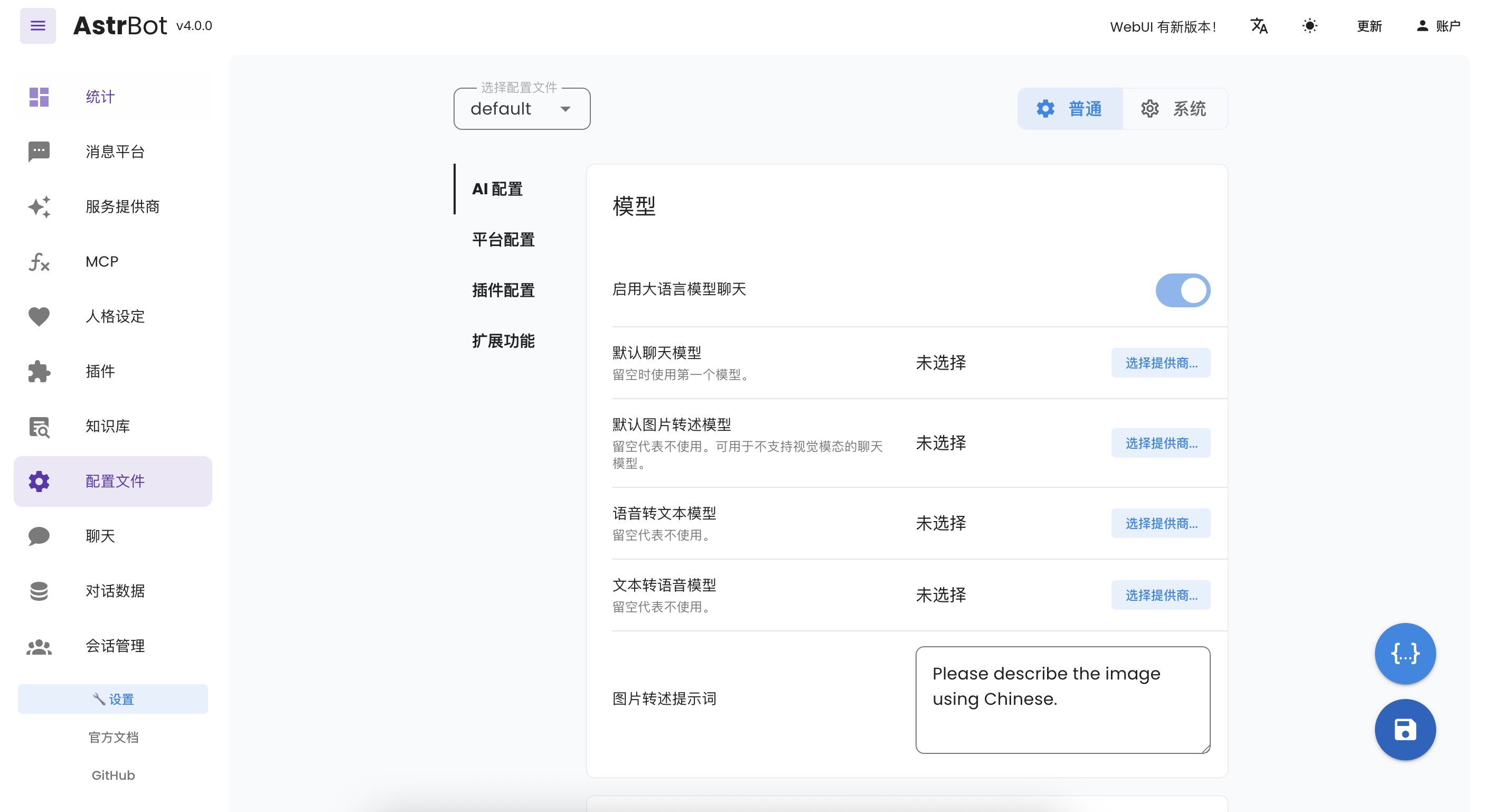
在管理面板中,你可以通过可视化配置来配置 AstrBot 的插件。点击左栏 `配置` 即可进入配置页面。
|
||
|
||
|
||
|
||
当修改完配置后,你需要点击右下角 `保存` 按钮才能成功保存配置。
|
||
|
||
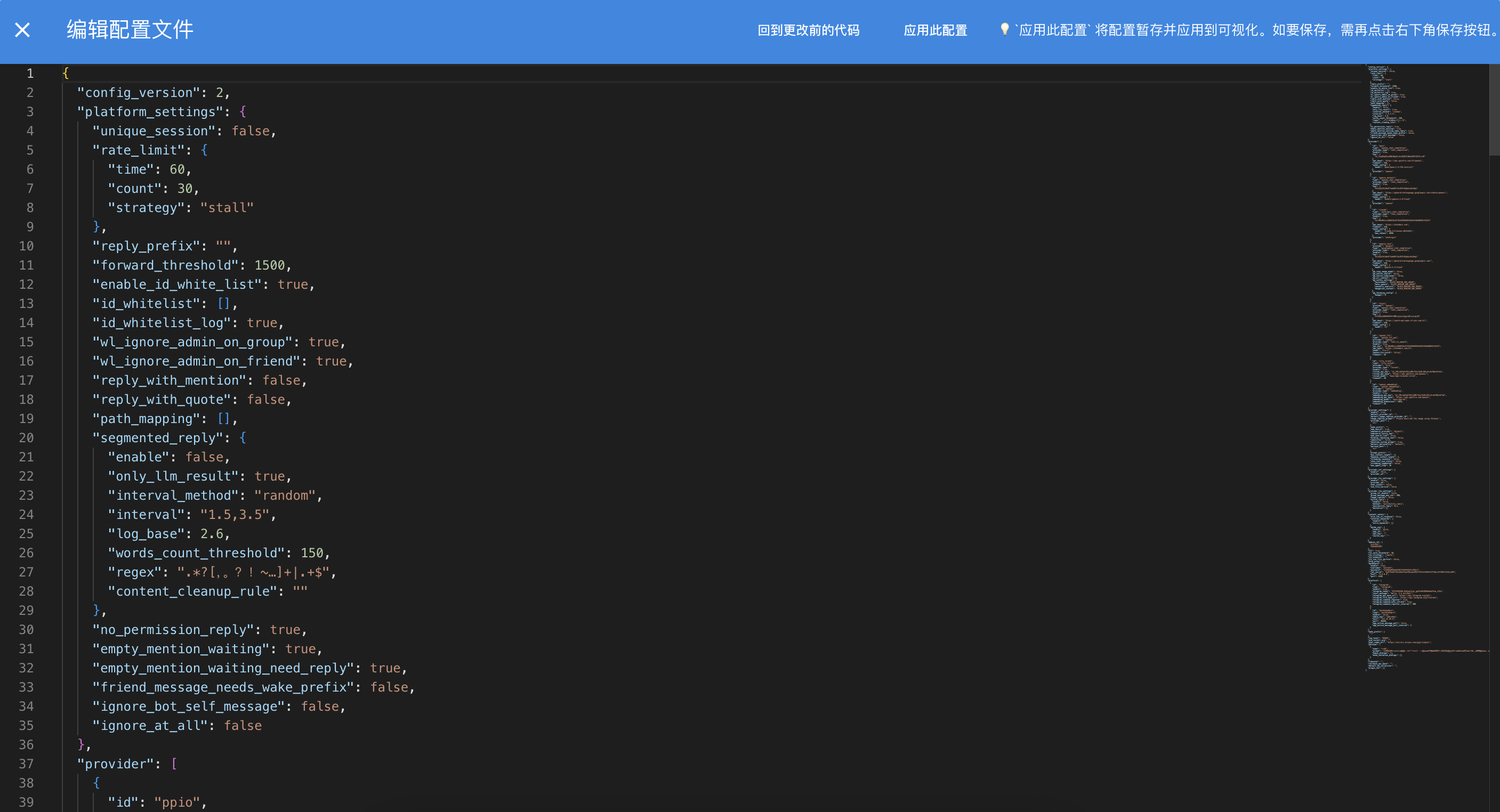
使用右下角第一个圆形按钮可以切换至 `代码编辑配置`。在 `代码编辑配置` 中,你可以直接编辑配置文件。
|
||
|
||
编辑完后首先点击`应用此配置`,此时配置将应用到可视化配置中,然后再点击右下角`保存`按钮来保存配置。如果你不点击`应用此配置`,那么你的修改将不会生效。
|
||
|
||
|
||
|
||
## 插件
|
||
|
||
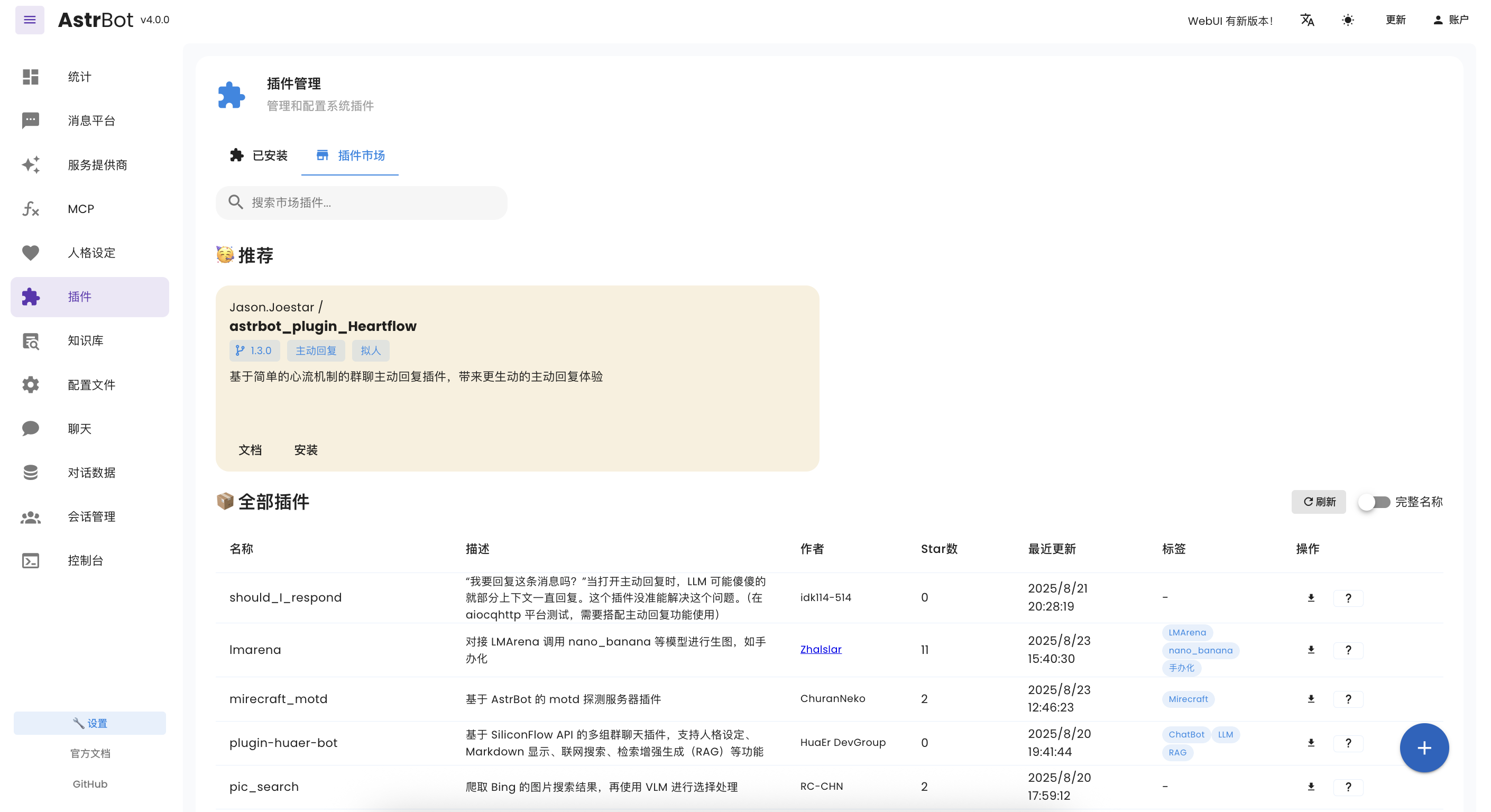
在管理面板中,你可以通过左栏的 `插件` 来查看已安装的插件,以及安装新插件。
|
||
|
||
点击插件市场标签栏,你可以浏览由 AstrBot 官方上架的插件。
|
||
|
||
|
||
|
||
你也可以点击右下角 + 按钮,以 URL / 文件上传的方式手动安装插件。
|
||
|
||
> 由于插件更新机制,AstrBot Team 无法完全保证插件市场中插件的安全性,请您仔细甄别。因为插件原因造成损失的,AstrBot Team 不予负责。
|
||
|
||
### 插件加载失败处理
|
||
|
||
如果插件加载失败,管理面板会显示错误信息,并提供 **“尝试一键重载修复”** 按钮。这允许你在修复环境(如安装缺失依赖)或修改代码后,无需重启整个程序即可快速重新加载插件。
|
||
|
||
## 指令管理
|
||
|
||
通过左侧菜单 `指令管理`,可以集中管理所有已注册的指令,默认不显示系统插件。
|
||
|
||
支持按插件、类型(指令 / 指令组 / 子指令)、权限与状态过滤,配合搜索框快速定位。指令组行可展开查看子指令,徽章显示子指令数量,子指令行会缩进区分层级。
|
||
|
||
可以对每个指令 启用/禁用、重命名。
|
||
|
||
## 追踪 (Trace)
|
||
|
||
在管理面板的 `Trace` 页面中,你可以实时查看 AstrBot 的运行追踪记录。这对于调试模型调用路径、工具调用过程等非常有用。
|
||
|
||
你可以通过页面顶部的开关来启用或禁用追踪记录。
|
||
|
||
> [!NOTE]
|
||
> 当前仅记录部分 AstrBot 主 Agent 的模型调用路径,后续会不断完善。
|
||
|
||
## 更新管理面板
|
||
|
||
在 AstrBot 启动时,会自动检查管理面板是否需要更新,如果需要,第一条日志(黄色)会进行提示。
|
||
|
||
使用 `/dashboard_update` 命令可以手动更新管理面板(管理员指令)。
|
||
|
||
管理面板文件在 data/dist 目录下。如果需要手动替换,请在 https://github.com/AstrBotDevs/AstrBot/releases/ 下载 `dist.zip` 然后解压到 data 目录下。
|
||
|
||
## 自定义 WebUI 端口
|
||
|
||
修改 data/cmd_config.json 文件内 `dashboard` 配置中的 `port`。
|
||
|
||
## 忘记密码
|
||
|
||
修改 data/cmd_config.json 文件内 `dashboard` 配置中的 `password`,将 password 整个键值对删除。
|