mirror of
https://github.com/AstrBotDevs/AstrBot
synced 2026-07-17 09:50:31 +08:00
 cc28bc435f
* 补充飞书配置群聊机器人的部分

- 移除了 im:message:send 权限,因为似乎飞书已经移除了该权限
- 新增关于飞书群聊如何配置权限的部分

* Update docs/zh/platform/lark.md

Co-authored-by: gemini-code-assist[bot] <176961590+gemini-code-assist[bot]@users.noreply.github.com>

---------

Co-authored-by: gemini-code-assist[bot] <176961590+gemini-code-assist[bot]@users.noreply.github.com>
124 lines
4.9 KiB
Markdown
124 lines
4.9 KiB
Markdown
# 接入飞书
|
||
|
||
## 支持的基本消息类型
|
||
|
||
> 版本 v4.15.0。
|
||
|
||
| 消息类型 | 是否支持接收 | 是否支持发送 | 备注 |
|
||
| --- | --- | --- | --- |
|
||
| 文本 | 是 | 是 | |
|
||
| 图片 | 是 | 是 | |
|
||
| 语音 | 否 | 是 | |
|
||
| 视频 | 否 | 是 | |
|
||
| 文件 | 否 | 是 | |
|
||
|
||
主动消息推送:支持。
|
||
|
||
流式输出:支持。需要在飞书开发者后台为应用开通 `创建与更新卡片(cardkit:card:write)` 权限。
|
||
|
||
飞书客户端版本需 >= 7.20。低版本客户端将只显示标题和升级提示。
|
||
|
||
## 创建机器人
|
||
|
||
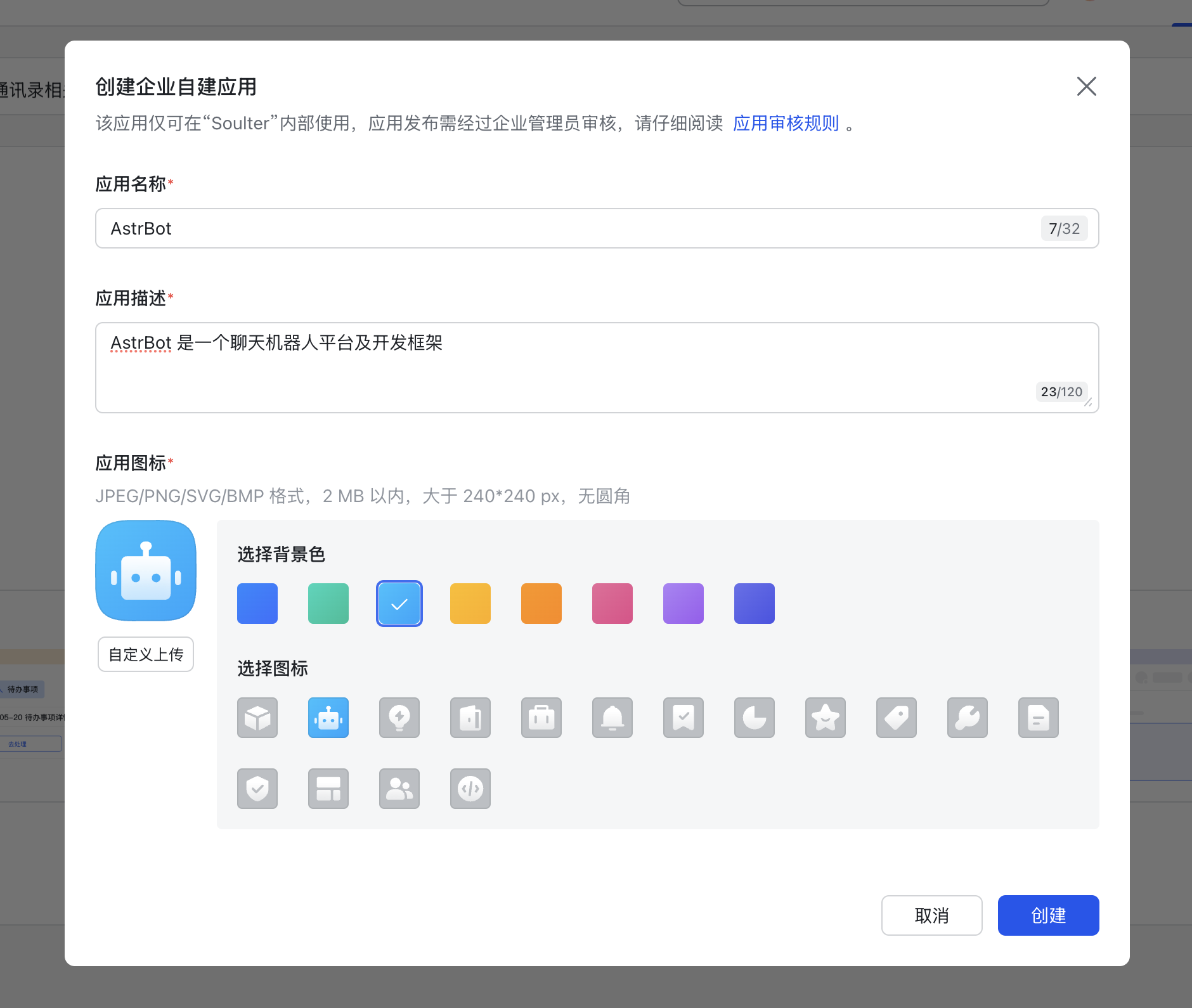
前往 [开发者后台](https://open.feishu.cn/app) ,创建企业自建应用。
|
||
|
||
|
||
|
||
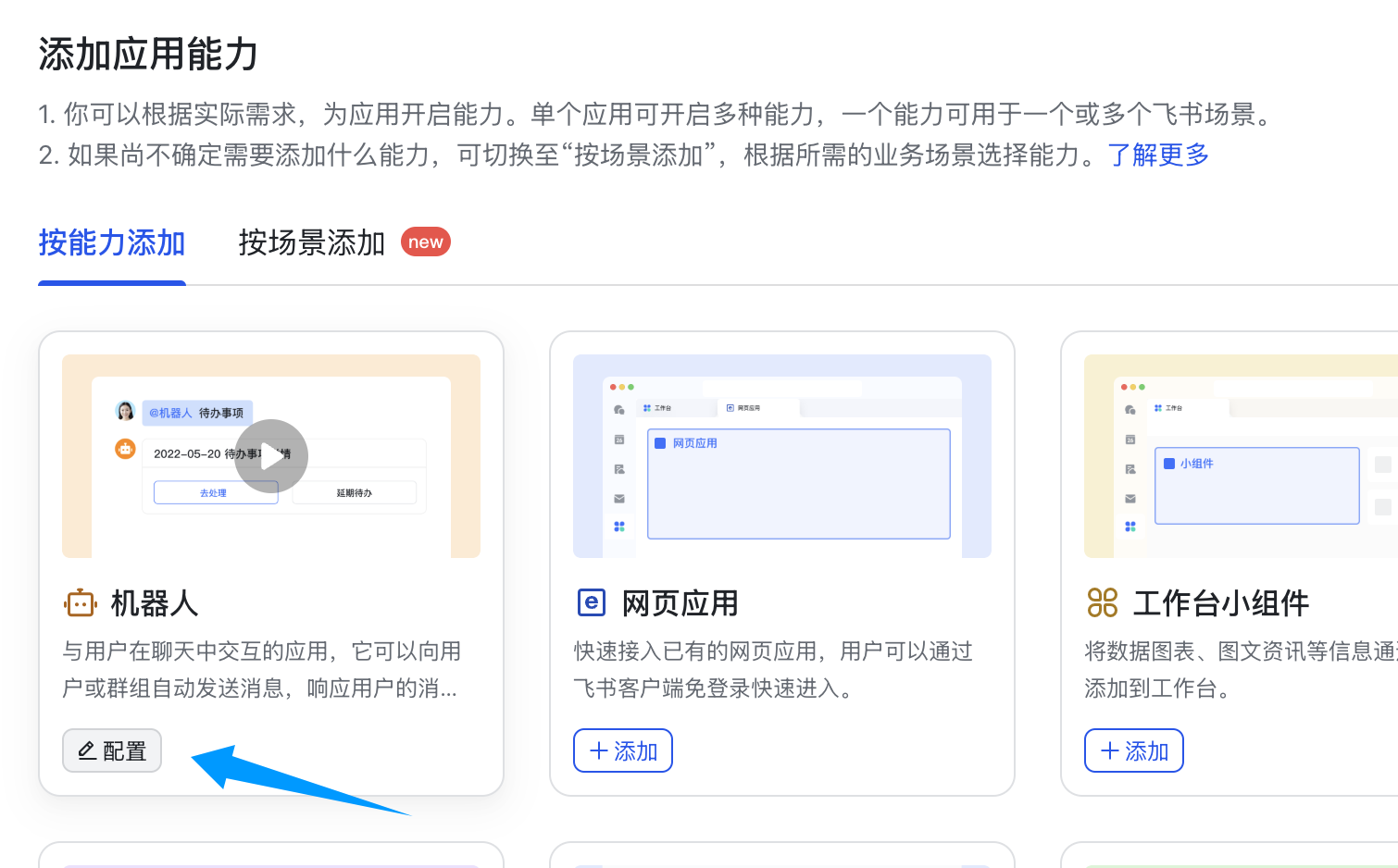
添加应用能力——机器人。
|
||
|
||
|
||
|
||
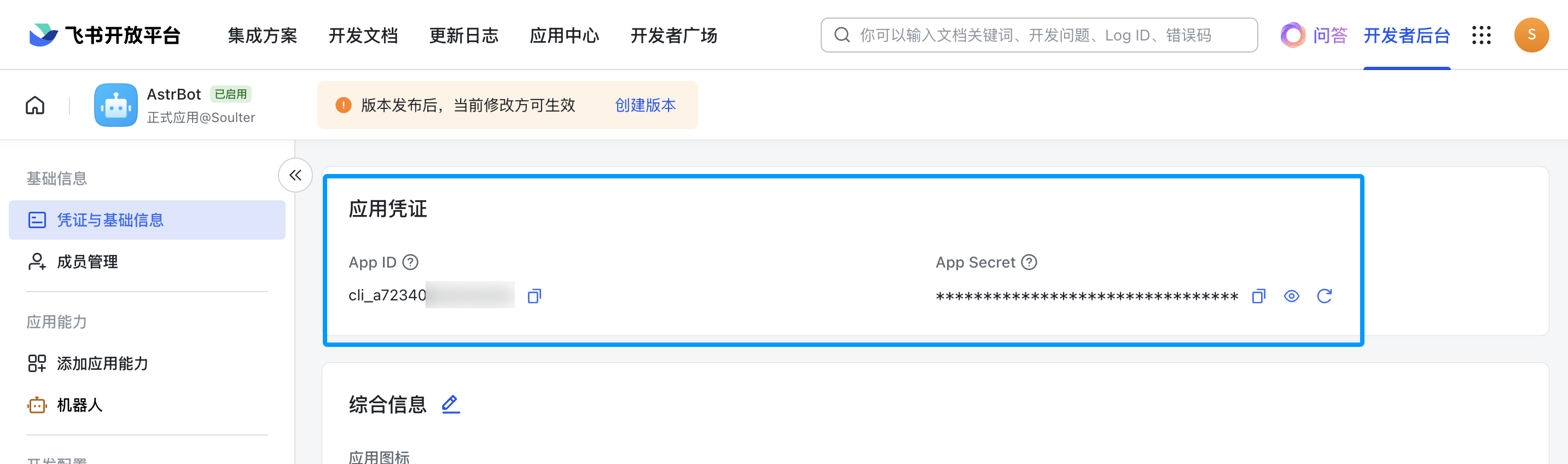
点击凭证与基础信息,获取 app_id 和 app_secret。
|
||
|
||
|
||
|
||
## 配置 AstrBot
|
||
|
||
1. 进入 AstrBot 的管理面板
|
||
2. 点击左边栏 `机器人`
|
||
3. 然后在右边的界面中,点击 `+ 创建机器人`
|
||
4. 选择 `lark(飞书)`
|
||
|
||
弹出的配置项填写:
|
||
|
||
- ID(id):随意填写,用于区分不同的消息平台实例。
|
||
- 启用(enable): 勾选。
|
||
- app_id: 获取的 app_id
|
||
- app_secret: 获取的 app_secret
|
||
- 飞书机器人的名字
|
||
|
||
对于 domain,如果您使用国内版飞书,保持默认即可;如果您正在用国际版飞书,请设置为 `https://open.larksuite.com`;如果您使用企业自部署飞书,请填写您的飞书实例的域名。
|
||
|
||
对于订阅方式,`socket` 代表使用「长连接」订阅方式,`webhook` 代表「将事件发送至开发者服务器」的订阅方式,后者需要您拥有公网服务器。一般来说使用 `socket` 即可,如果您使用国际版飞书或者企业自部署飞书,请选择 `webhook`。相应地,接下来的配置也会有所不同。
|
||
|
||
如果您选择了 `webhook` 方式,选择了之后,前往飞书的开发者后台,点击事件与回调,点击加密策略,填写 Encrypt Key。这不是必须的,AstrBot 十分注重你的数据安全,所以请务必填写。填写后复制 `Encrypt Key` 和 `Verification Token` 到 AstrBot 配置的 `encrypt_key` 和 `verification_token` 处。
|
||
|
||
点击 `保存`。
|
||
|
||
## 设置回调和权限
|
||
|
||
对于上面选择的订阅方式,接下来的步骤有所不同,请你根据实际选择的方式,跳转到对应的章节。
|
||
|
||
### `socket` 长连接方式
|
||
|
||
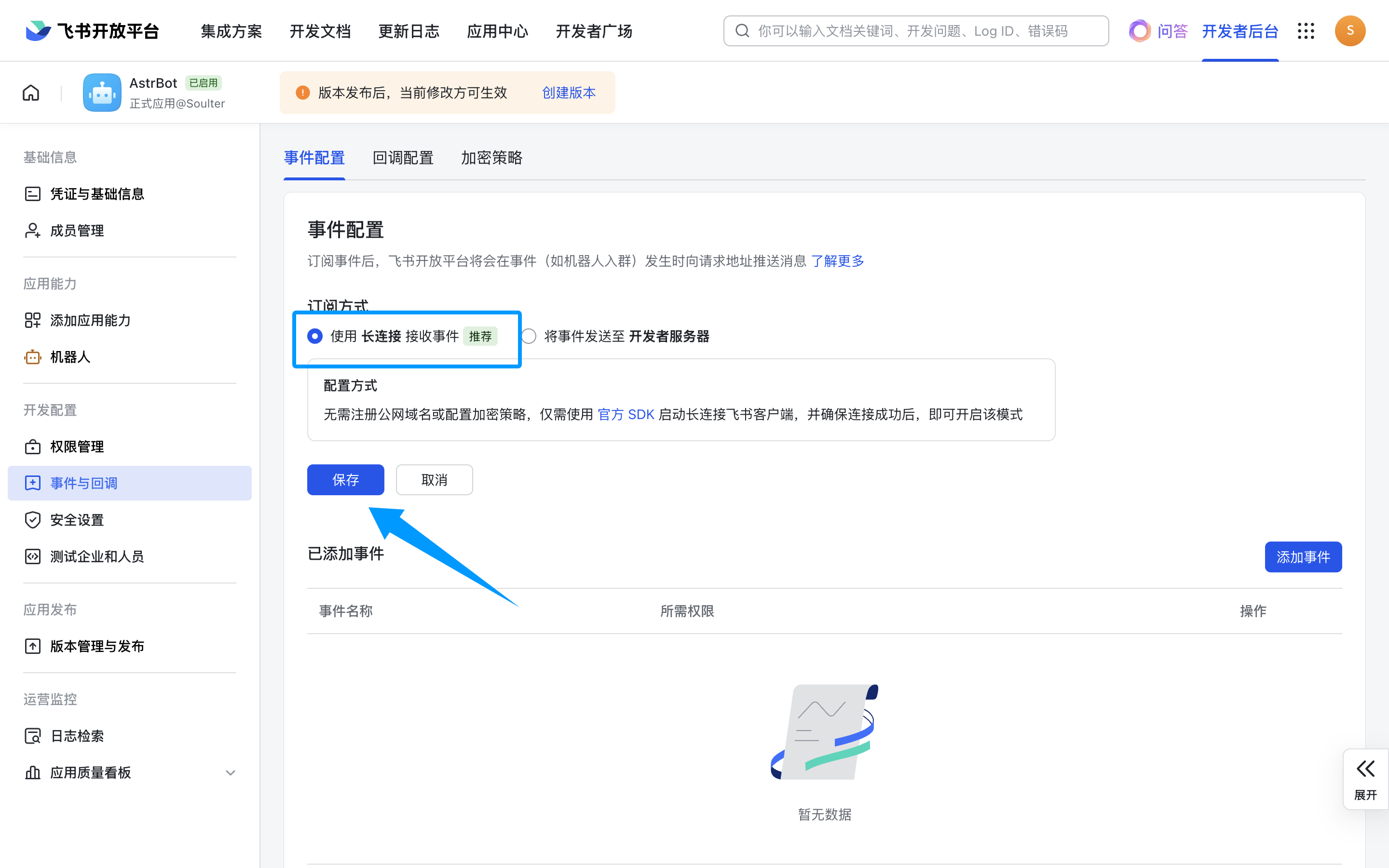
接下来,点击事件与回调,使用长连接接收事件,点击保存。**如果上一步没有成功启动,那么这里将无法保存。**
|
||
|
||
|
||
|
||
### `webhook` 将事件发送至开发者服务器方式
|
||
|
||
> [!TIP]
|
||
> 为了更好地使用这种方式,请先参考 [统一 Webhook 模式](/zh/use/unified-webhook.md#如何使用统一-webhook-模式) 做好相关配置。
|
||
|
||
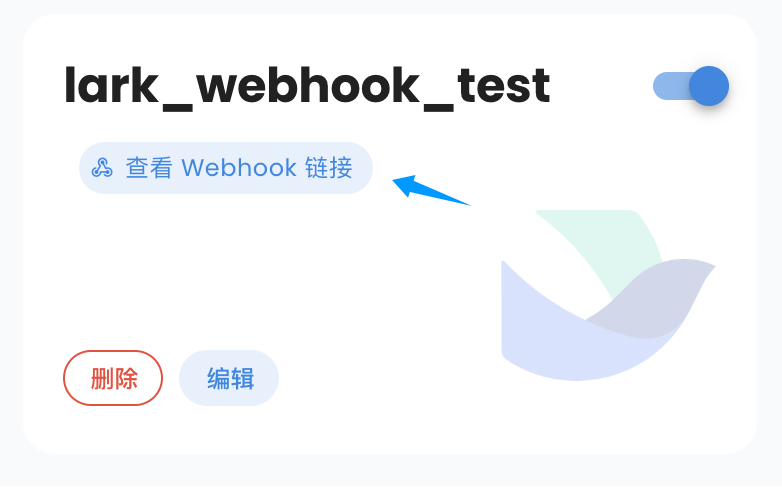
在点击 `保存` 后,机器人卡片会显示「查看 Webhook 链接」,点击查看,复制回调 URL。
|
||
|
||
|
||
|
||
接下来,回到飞书的事件与回调页,点击「事件配置」,选择「将事件发送至开发者服务器」,将“请求地址”填写为刚刚复制的回调 URL,点击保存。如果一切无误将不会报错。
|
||
|
||
### 设置事件
|
||
|
||
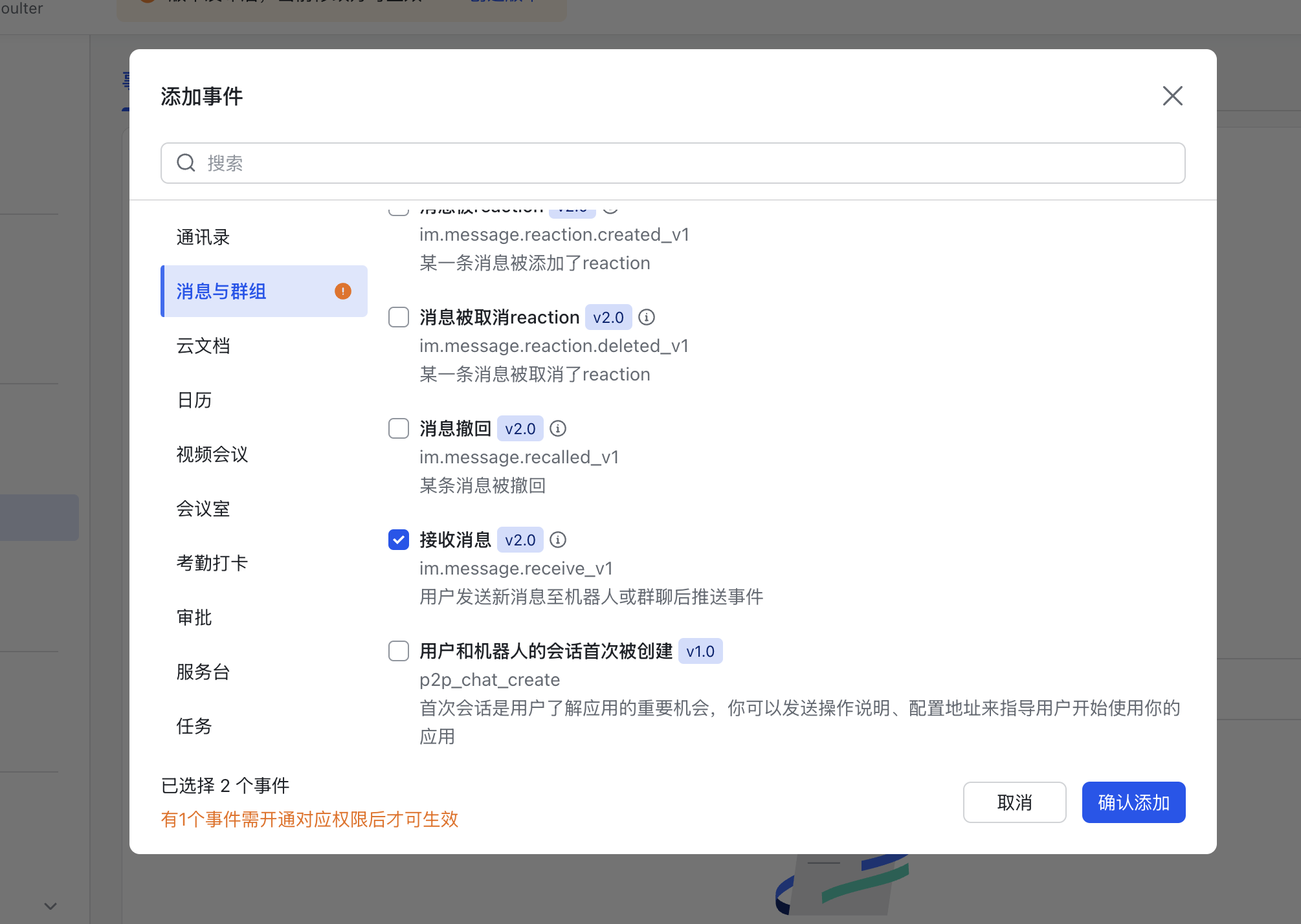
上一步事件配置完成后,点击添加事件,消息与群组,下拉找到 `接收消息`,添加。
|
||
|
||
|
||
|
||
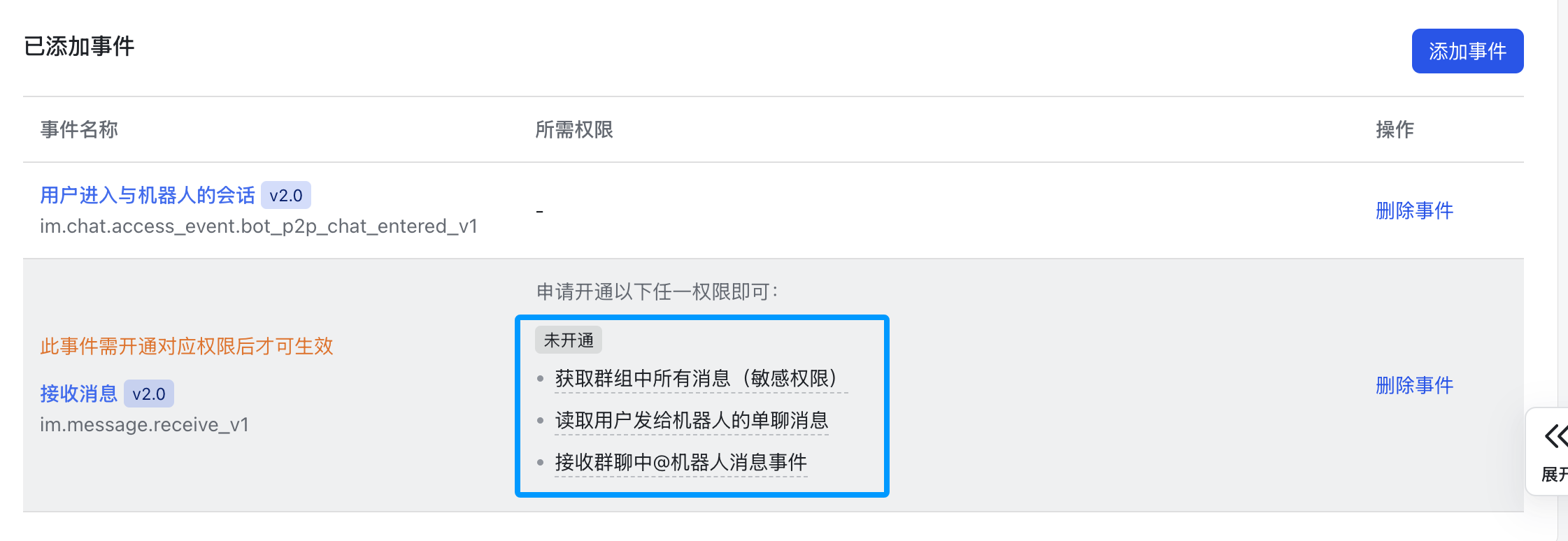
点击开通以下权限。
|
||
|
||
|
||
|
||
再点击上面的`保存`按钮。
|
||
|
||
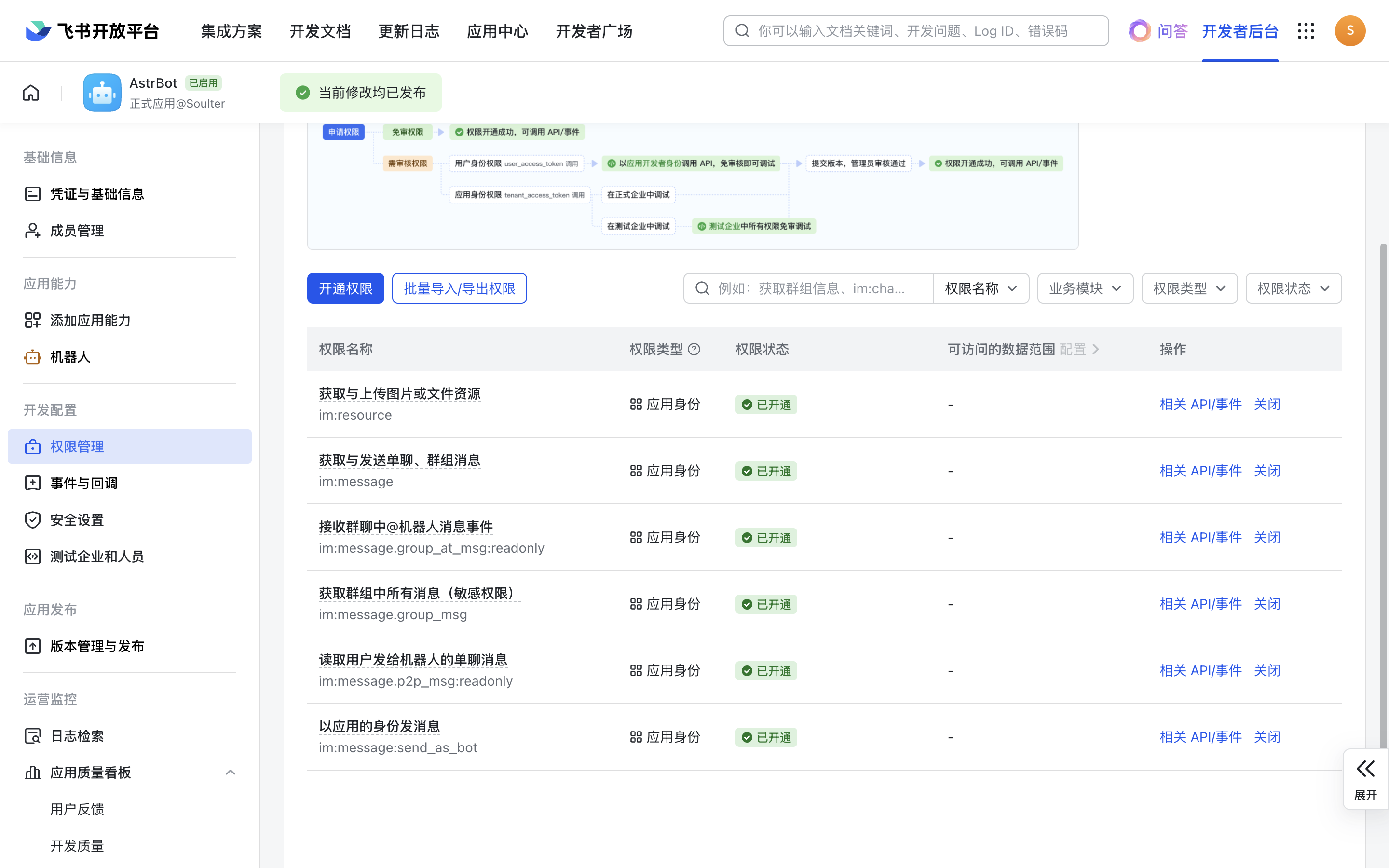
接下来,点击权限管理,点击开通权限,输入 `im:message,im:message:send_as_bot`。添加筛选到的权限。
|
||
|
||
再次输入 `im:resource:upload,im:resource` 开通上传图片相关的权限。
|
||
|
||
如果需要在群聊里使用,请额外开通 `im:message.group_at_msg:readonly` 和 `im:message.group_msg` 权限。
|
||
|
||
如果需要使用流式输出,请额外开通 `创建与更新卡片(cardkit:card:write)` 权限。
|
||
|
||
最终开通的权限如下图:
|
||
|
||
|
||
|
||
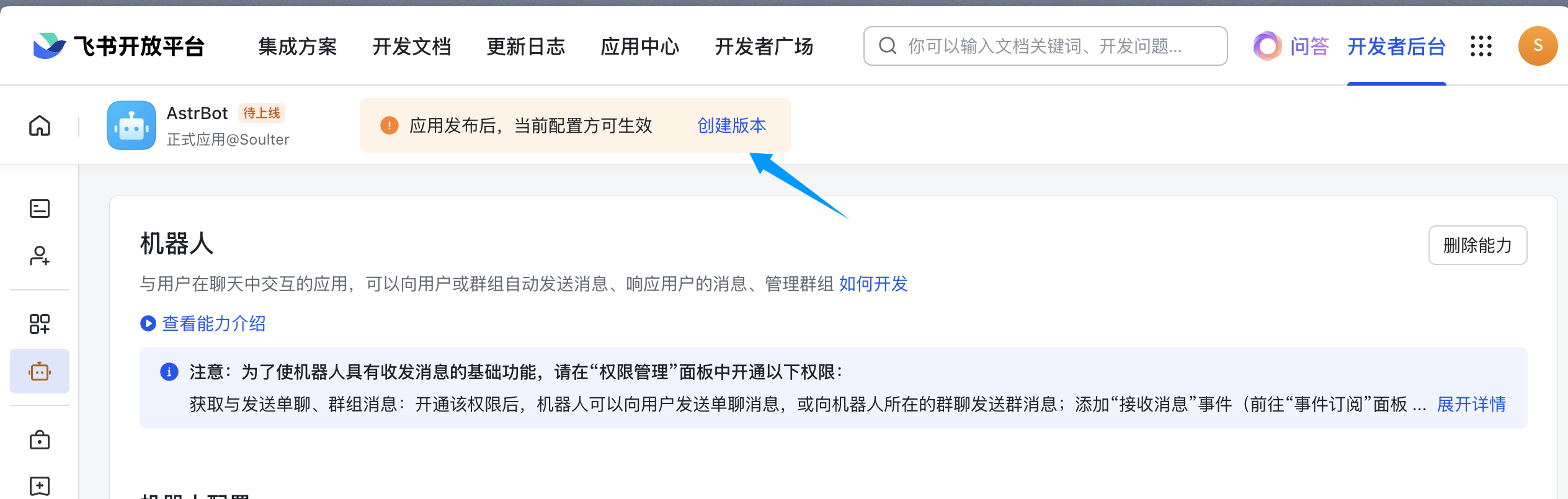
## 创建版本
|
||
|
||
创建版本。
|
||
|
||
|
||
|
||
填写版本号,更新说明,可见范围后点击保存,确认发布。
|
||
|
||
## 拉入机器人到群组
|
||
|
||
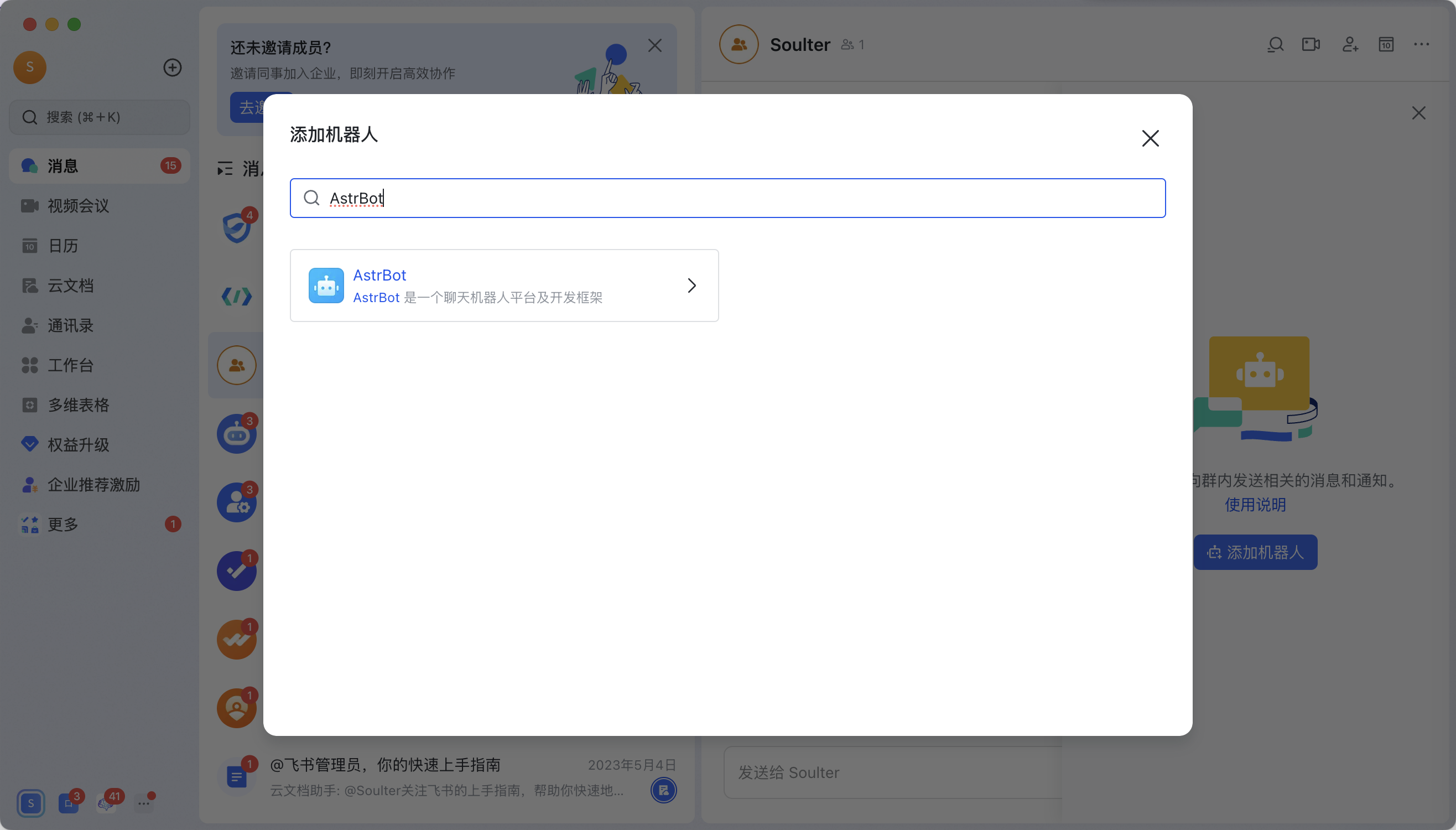
进入飞书 APP(网页版飞书无法添加机器人),点进群聊,点击右上角按钮->群机器人->添加机器人。
|
||
|
||
搜索刚刚创建的机器人的名字。比如教程创建了 `AstrBot` 机器人:
|
||
|
||
|
||
|
||
## 🎉 大功告成
|
||
|
||
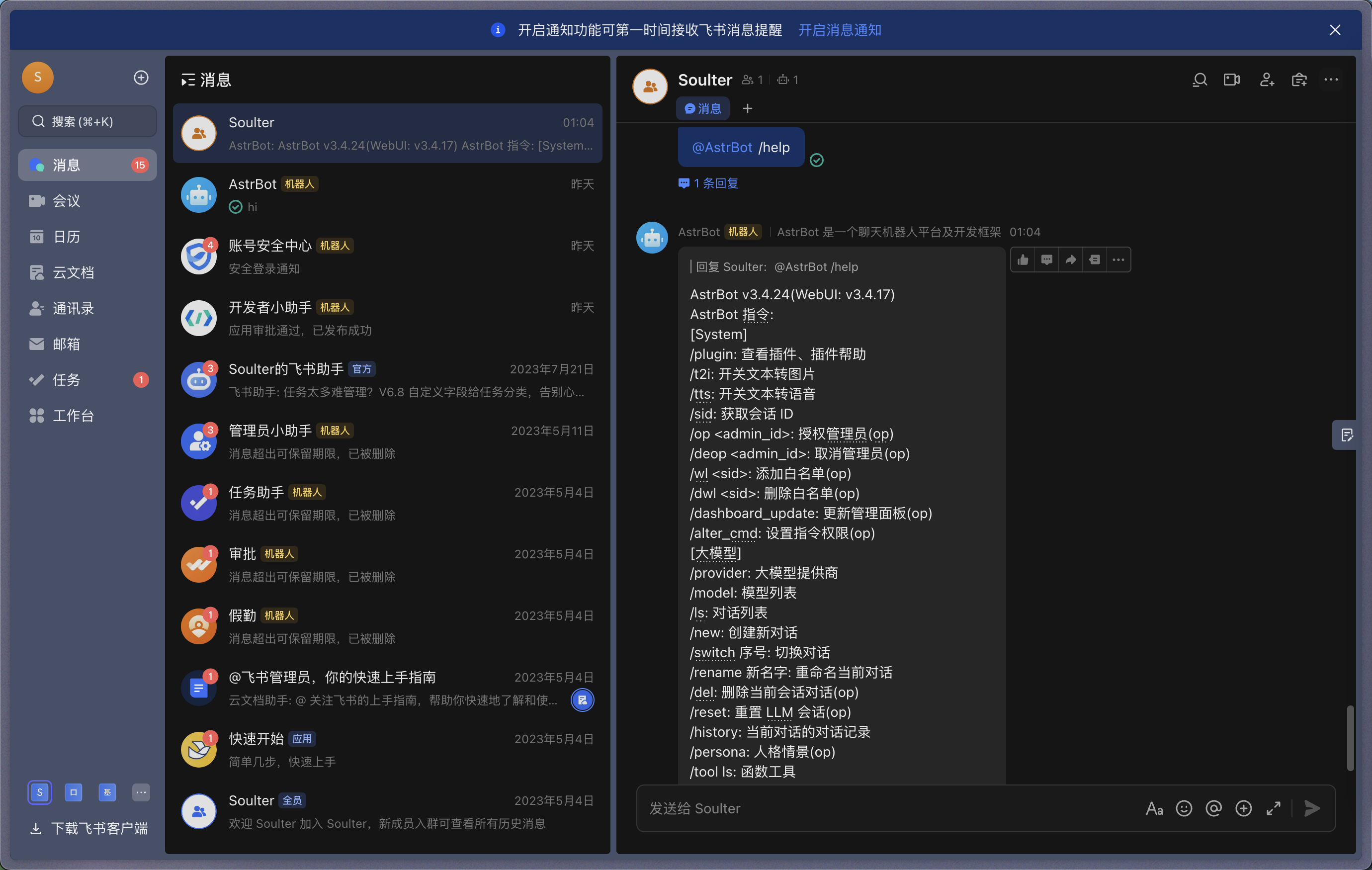
在群内发送一个 `/help` 指令,机器人将做出响应。
|
||
|
||
|