mirror of
https://github.com/AstrBotDevs/AstrBot
synced 2026-07-17 17:51:20 +08:00
 597ed67467
* fix: avoid lsp client cancel scope leaks

* fix: observe lsp reader task failures

* fix: trim trailing whitespace in docs

* fix: harden lsp client reconnect handling

* fix: refine lsp client test coverage

* fix: harden lsp reader task teardown

* fix: refine lsp reader failure handling

* fix: centralize lsp reader lifecycle

* docs: fix platform adapter session type

* test: shorten hanging lsp fixture sleep

* docs: translate ai guide details label

* fix: simplify lsp reader task lifecycle
49 lines
2.5 KiB
Markdown
49 lines
2.5 KiB
Markdown
# 接入 Kook
|
||
|
||
## 支持的基本消息类型
|
||
|
||
> 版本 v4.19.2
|
||
|
||
| 消息类型 | 是否支持接收 | 是否支持发送 | 备注 |
|
||
| ------------ | ------------ | ------------ | ---------------------------------------------- |
|
||
| 文本 | 是 | 是 | 支持官方[kmarkdown]语法 |
|
||
| 图片 | 是 | 是 | 支持外链,图片类型仅支持`jpeg`, `gif`, `png` |
|
||
| 语音 | 是 | 是 | 支持外链 |
|
||
| 视频 | 是 | 是 | 支持外链,视频仅支持`mp4`,`mov` |
|
||
| 文件 | 是 | 是 | 支持外链 |
|
||
| 卡片(JSON) | 是 | 是 | 参见[Kook文档-卡片消息] |
|
||
|
||
主动消息推送:支持
|
||
|
||
消息接收模式:WebSocket
|
||
|
||
## 在 Kook 创建机器人
|
||
|
||
1. 点击跳转 [Kook 开发者平台] ,完成以下步骤:
|
||
2. 登录账号并完成实名认证;
|
||
3. 点击「新建应用」,自定义 Bot 昵称;
|
||
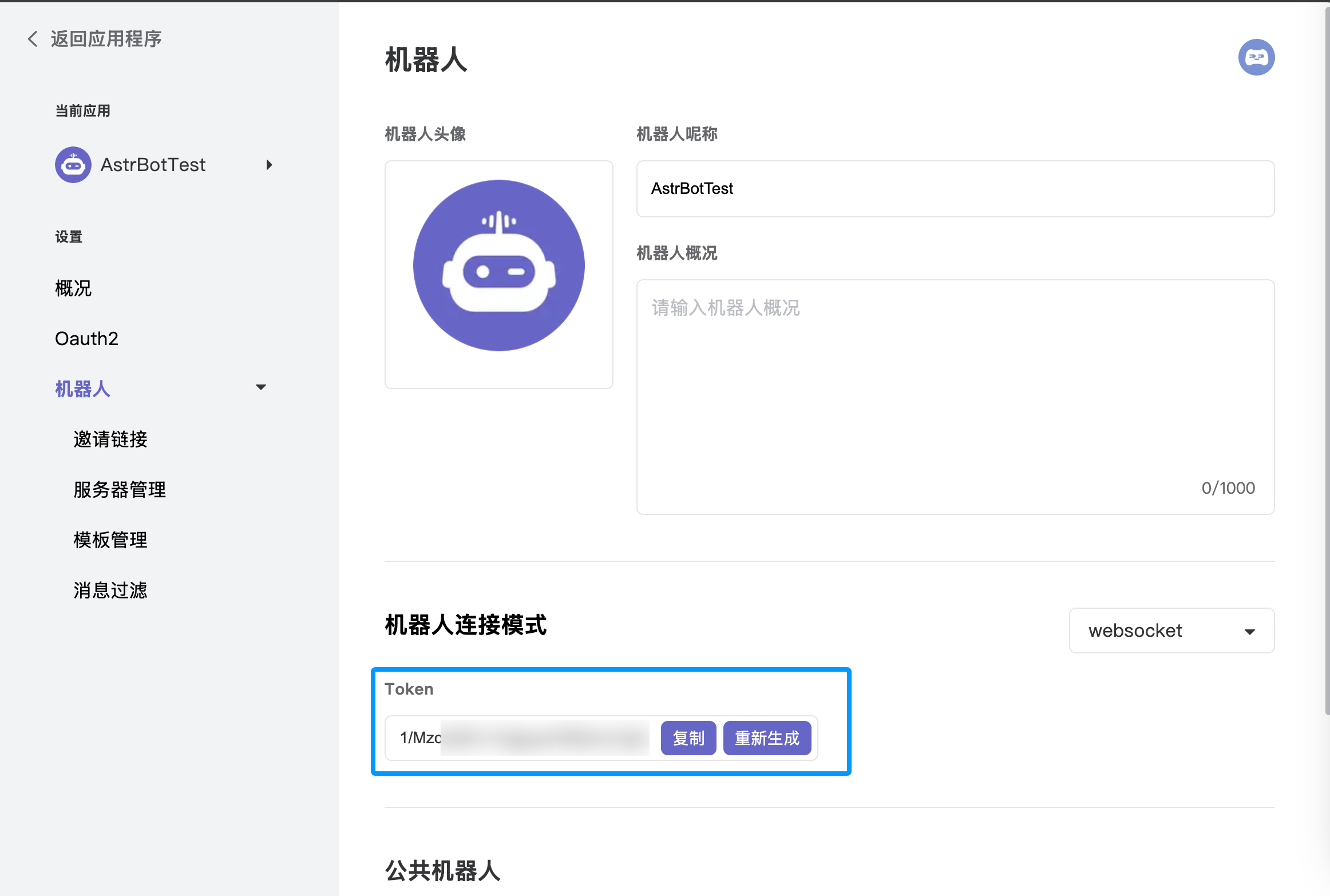
4. 进入应用后台,选择「机器人」模块,开启 **WebSocket 连接模式**,注意保存生成的 **Token**,后续配置 AstrBot 需要使用;
|
||
5. 在左边栏「机器人」页面下点击「邀请链接」,设置角色权限(建议赋予全权限,确保功能完整)。
|
||
6. 设置好角色权限后,点击上方邀请链接的复制按钮复制链接,在浏览器中打开复制出来的邀请链接,将机器人加入到所需的服务器。
|
||
|
||
|
||
|
||
## 在 AstrBot 配置
|
||
|
||
1. 进入 AstrBot 的管理面板
|
||
2. 点击左边栏 `机器人`
|
||
3. 然后在右边的界面中,点击 `+ 创建机器人`
|
||
4. 选择 `kook` 适配器
|
||
5. 弹出的配置项填写:
|
||
|
||
- ID(id):随意填写,用于区分不同的消息平台实例。
|
||
- 启用(enable): 勾选。
|
||
- 机器人 Token: 填写在 [Kook 开发者平台] 中创建机器人时生成的 Token。
|
||
|
||
6. 完成适配器配置填写后,点击 `保存`。
|
||
7. 最后,在kook服务器频道(若没有属于自己的服务器频道,请先创建一个服务器频道)中,@ 刚刚创建的机器人,输入 `/sid`,如果机器人成功回复,则测试成功。
|
||
|
||
[Kook 开发者平台]: https://developer.kookapp.cn/app
|
||
[kmarkdown]: https://developer.kookapp.cn/doc/kmarkdown
|
||
[Kook文档-卡片消息]: https://developer.kookapp.cn/doc/cardmessage
|