mirror of
https://github.com/MaaAssistantArknights/MaaAssistantArknights.git
synced 2026-07-16 01:40:46 +08:00
 62ffdc73cb
* ci: use lychee to check dead links

* ci: comment on PR when dead links are found

* docs: fix broken links
124 lines
6.4 KiB
Markdown
124 lines
6.4 KiB
Markdown
---
|
||
order: 1
|
||
icon: iconoir:developer
|
||
---
|
||
|
||
# 開発を開始
|
||
|
||
## Github Pull Request プロセス概要
|
||
|
||
### プログラミングの仕方がわからないので、JSONファイルやドキュメントなどを少し変更したいのですが、どうすればいいですか?
|
||
|
||
[「パラスちゃん」も理解できるGitHubのPull Requestの使用ガイド](./pr-tutorial.md)へようこそ(純WebサイトのPRチュートリアル)
|
||
|
||
### プログラミングの仕方を知っていますが、GitHub/C++/...... に触れたことがありません、どうすればいいですか?
|
||
|
||
1. かなり前にフォークした場合は、まず自分のリポジトリの `Settings` の一番下に移動してそのリポジトリを削除します。
|
||
2. [MAAリポジトリ](https://github.com/MaaAssistantArknights/MaaAssistantArknights)を開いて、 `Fork` をクリックし、引き続き `Create fork` をクリックします。
|
||
3. (自分のアカウントの)リポジトリの `dev` のブランチをローカルに clone をします。
|
||
|
||
```bash
|
||
git clone --recurse-submodules <リポジトリの git のリンク> -b dev
|
||
```
|
||
|
||
Visual Studioなどの `--recurse-submodules` パラメータを含まないGit GUIを使用している場合は、クローン後に `git submodule update --init` を実行して、サブモジュールを取得する必要があります。
|
||
|
||
4. 構築済みのサードパーティライブラリをダウンロードする
|
||
|
||
**Python環境が必要ですので、Pythonインストールチュートリアルを自分で検索してください**
|
||
_(maadeps-download.py ファイルはプロジェクトのルートにあります)_
|
||
|
||
```cmd
|
||
python maadeps-download.py
|
||
```
|
||
|
||
5. プログラミング環境を構成
|
||
|
||
- `Visual Studio 2022 community` をダウンロードしてインストールします。インストール時に `C++ベースのデスクトップ開発` と `.NETデスクトップ開発` を選択する必要があります。
|
||
|
||
6. ダブルクリックして `MAA.sln` ファイルを開きます。 Visual Studioは、プロジェクト全体を自動的に読み込みます。
|
||
7. VS を設定する
|
||
|
||
- VS 上で構成を `RelWithDebInfo` `x64` に選択します (リリースパッケージまたは ARM プラットフォームをコンパイルする場合は、この手順をスキップしてください)
|
||
- `MaaWpfGui` を右クリックして、 - `プロパティー` - `デバッグ` - `ローカル デバッグを有効にする` (これにより、ブレークポイントを C++ コアにフックできます)
|
||
|
||
8. ここまで楽しくコードを変更できます~
|
||
9. 開発中は、一定量修正するたびに commit を忘れず、コミットメッセージを書くことを忘れないでください。
|
||
git を初めて使用する場合は、 `dev` に直接コミットする代わりに、新しいブランチを作成して変更を加えることをお勧めします
|
||
|
||
```bash
|
||
git branch your_own_branch
|
||
git checkout your_own_branch
|
||
```
|
||
|
||
このようにして、コミットは `dev` の更新に邪魔されることなく、新しいブランチで成長できます
|
||
|
||
10. 開発が完了したら、ローカルブランチを(自分の)リモートリポジトリにプッシュします。
|
||
|
||
```bash
|
||
git push origin dev
|
||
```
|
||
|
||
11. [MAAリポジトリ](https://github.com/MaaAssistantArknights/MaaAssistantArknights)を開いて、プルリクエストを送信し、管理者が承認するのを待ちます。 dev ブランチで変更することを忘れないで、 master ブランチにコミットしないでください。
|
||
12. 元のMAAリポジトリに変更がある場合(他のユーザーが行った)、これらの変更を自分のフォークリポジトリに同期する必要があります。
|
||
|
||
1. MAAオリジナル リポジトリーの関連付け
|
||
|
||
```bash
|
||
git remote add upstream https://github.com/MaaAssistantArknights/MaaAssistantArknights.git
|
||
```
|
||
|
||
2. MAAのオリジナル リポジトリーから更新をプルします
|
||
|
||
```bash
|
||
git fetch upstream
|
||
```
|
||
|
||
3. リベース (推奨) またはマージでブランチに統合する
|
||
|
||
```bash
|
||
git rebase upstream/dev # リベース
|
||
```
|
||
|
||
または
|
||
|
||
```bash
|
||
git merge # マージ
|
||
```
|
||
|
||
4. 上記の手順7、8、9、10を繰り返します
|
||
|
||
::: tip
|
||
VS2022を開いた後、gitに関する操作はコマンドラインツールなしで実行でき、VSに付属の「Git変更」を直接使用できます。
|
||
:::
|
||
|
||
## Visual Studioでclang-formatを有効にする
|
||
|
||
1. clang-format バージョン17以上をインストールします。
|
||
|
||
```bash
|
||
python -m pip install clang-format
|
||
```
|
||
|
||
2. 'Everything'などのツールを使用して、clang-format.exeのインストール場所を見つけます。参考までに、Anacondaを使用している場合、clang-format.exeはYourAnacondaPath/Scripts/clang-format.exeにインストールされます。
|
||
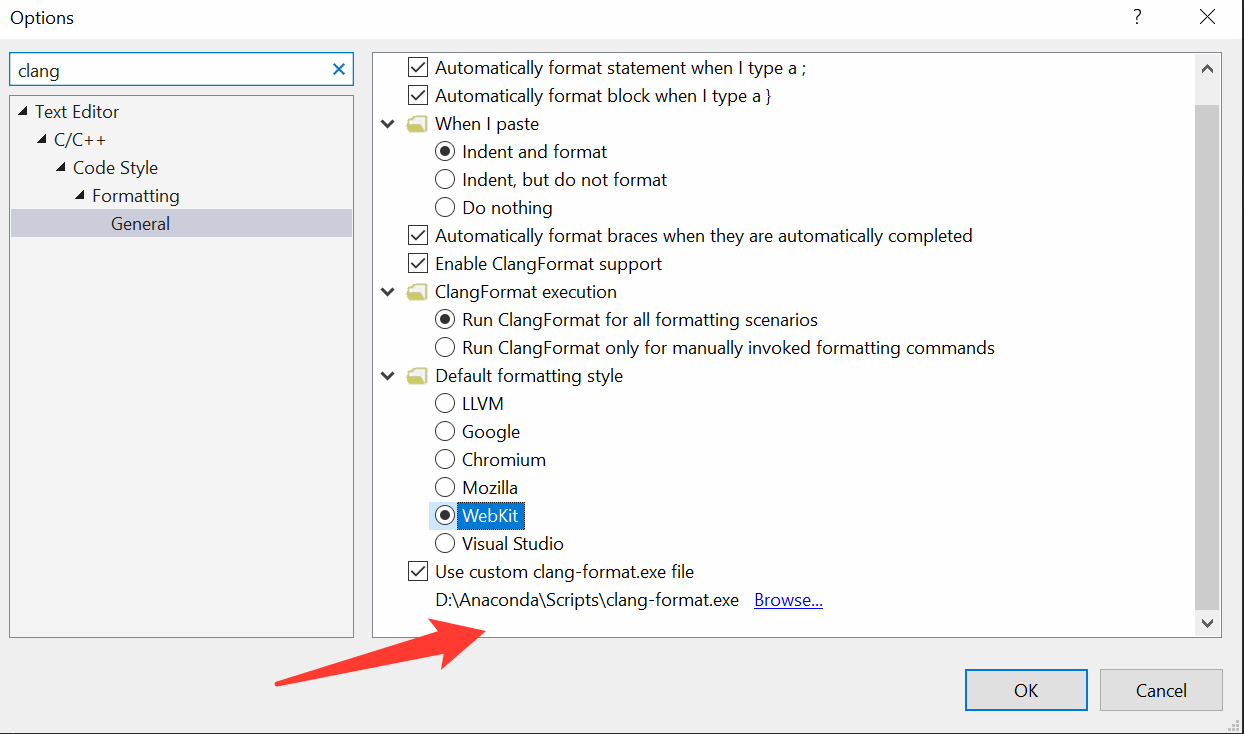
3. Visual Studioで、 Tools-Optionsで 'clang-format'を検索します。
|
||
4. `clang-formatサポートを有効にする` をクリックし、下の `カスタムのclang-format.exeファイルを使用する` を選択し、最初取得した `clang-format.exe` を選択します。
|
||
|
||
|
||
|
||
そうすれば、 Visual Studio は c++20 構文をサポートする clang-format を問題なく使用できます!
|
||
|
||
`tools\ClangFormatter\clang-formatter.py` を使用して、clang-formatを直接呼び出して書式設定することもできます。プロジェクトのルートディレクトリで
|
||
|
||
- `python tools\ClangFormatter\clang-formatter.py --clang-format=PATH\TO\YOUR\clang-format.exe --input=src\MaaCore`
|
||
|
||
を実行するだけです。
|
||
|
||
## オンライン開発に GitHub codespace を使用する
|
||
|
||
GitHub codespace を作成して C++ 開発環境を自動的に構成する
|
||
|
||
[](https://codespaces.new/MaaAssistantArknights/MaaAssistantArknights)
|
||
|
||
次に、 vscode または [Linuxチュートリアル](./linux-tutorial.md) のプロンプトに従って、 GCC 12 および CMake プロジェクトを構成します。
|